
في هذا المقال
قبل أن تبدأ
خطوات إنشاء المنيو
-
ابدأ إعداد منيو جديد
بعد إنشاء حسابك لأول مرة، ستنتقل تلقائياً إلى خطوات إعداد المنيو.
-
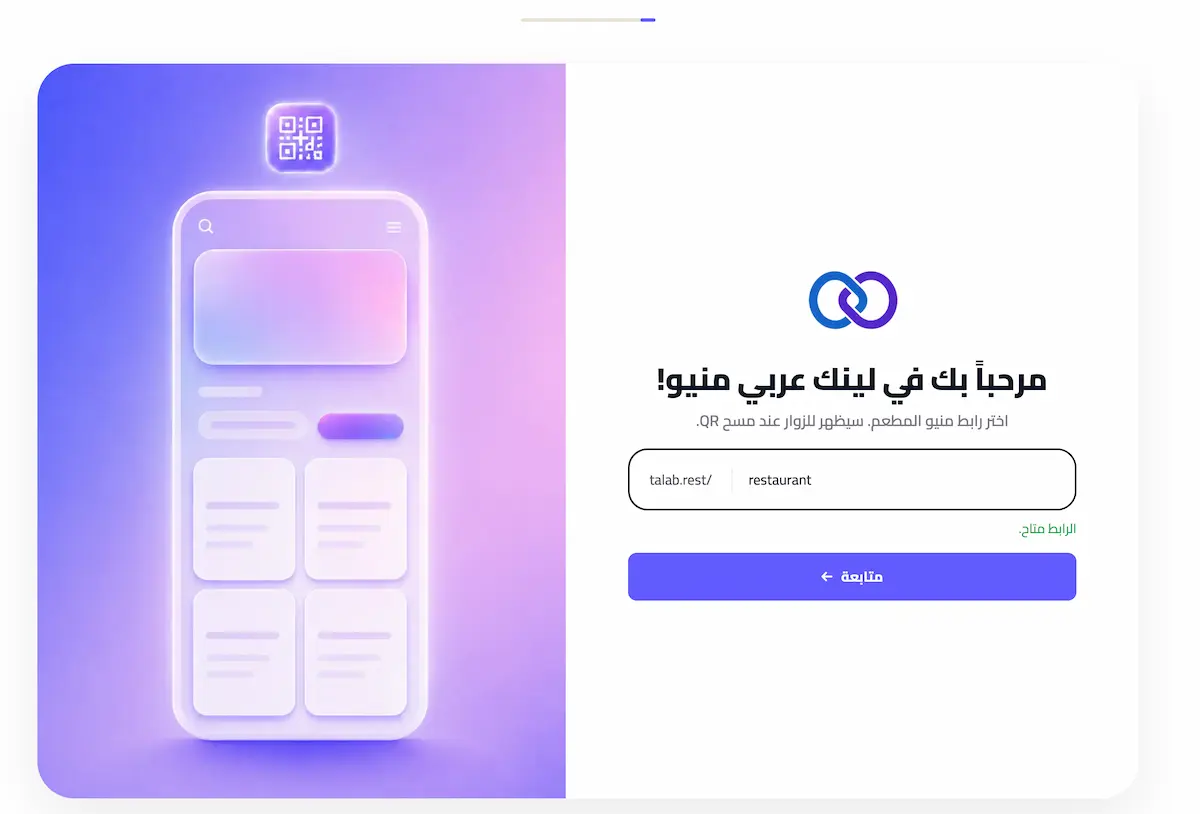
اختر رابط المنيو
اكتب الجزء الخاص بمطعمك في حقل الرابط. سيظهر الرابط للزوار بصيغة talab.rest/your-menu.
اكتب الرابط بالأحرف الإنجليزية، ويمكنك استخدام الأرقام والشرطة (-). يجب أن يتكون من حرفين على الأقل وألا يكون مستخدماً من قبل.
-
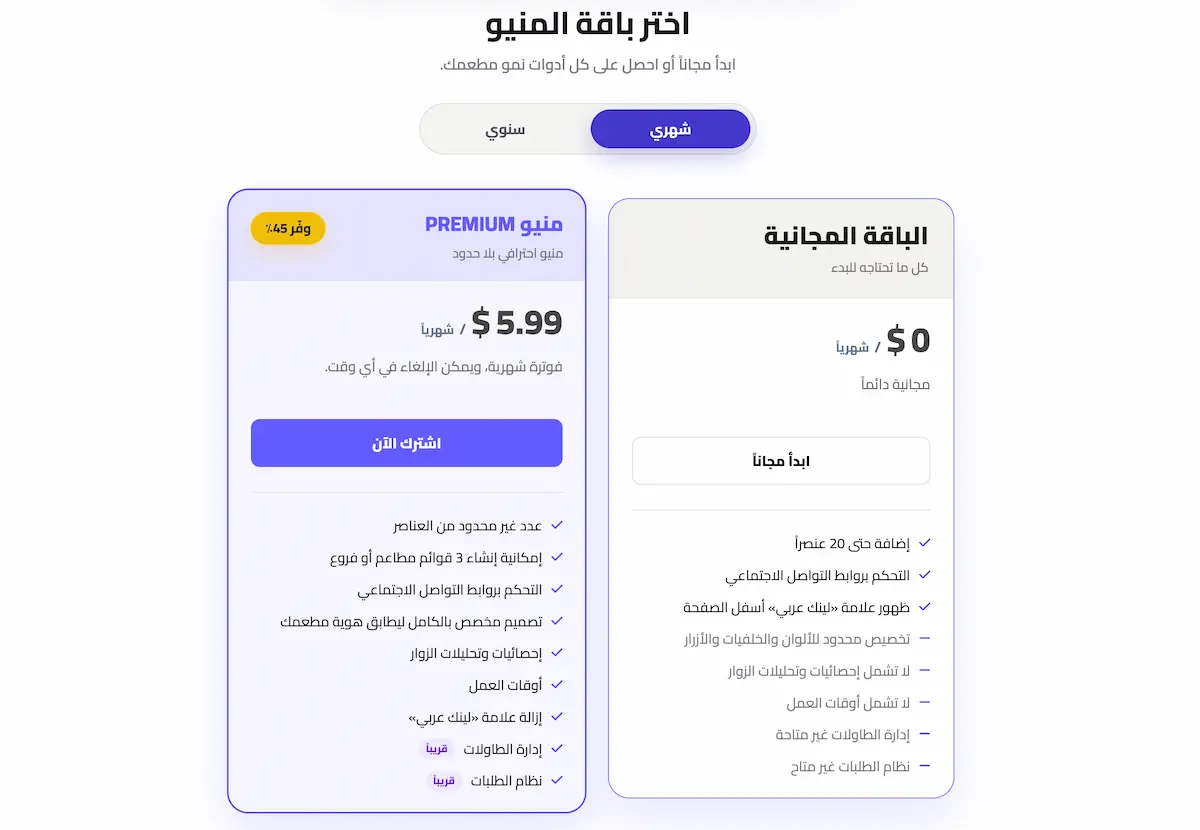
اختر باقة المنيو
اختر الباقة المجانية أو باقة منيو بريميوم، ثم تابع إلى بيانات المطعم.
-
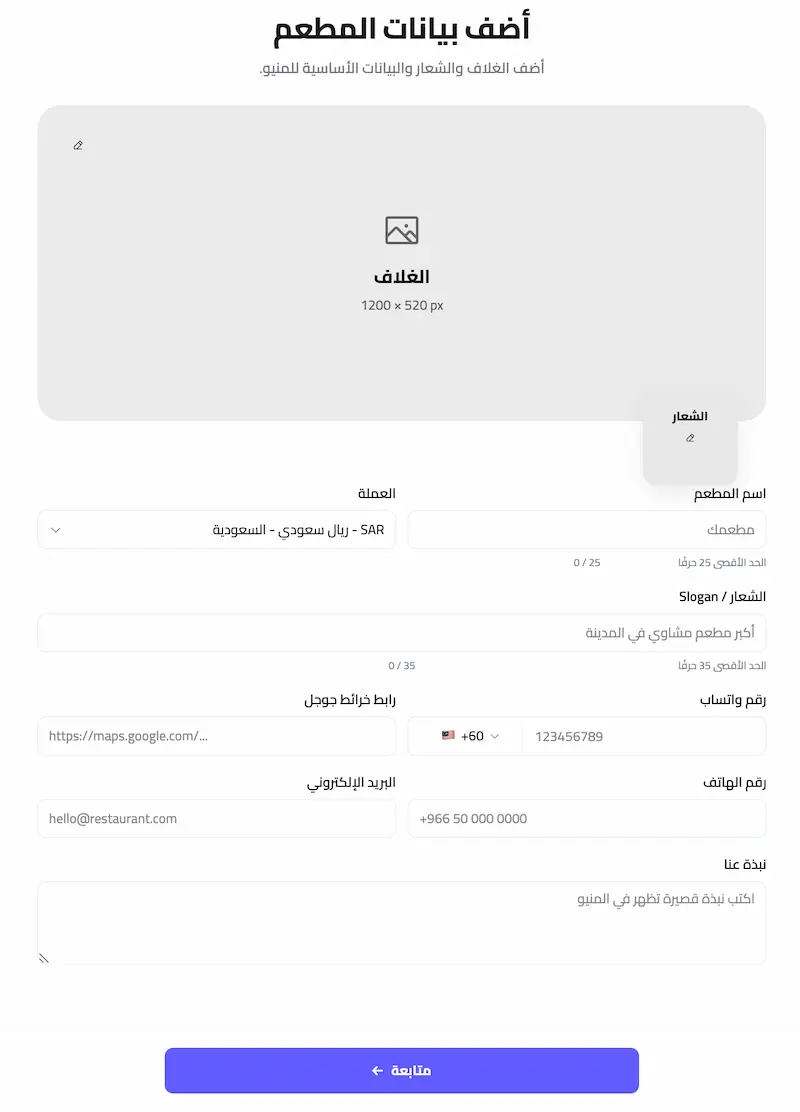
أضف بيانات المطعم
أدخل اسم المطعم أو المقهى واختر العملة. يمكنك أيضاً إضافة صورة الغلاف، والشعار، والشعار النصي، وروابط التواصل، والبريد الإلكتروني، ونبذة عنا.
اسم المطعم مطلوب للمتابعة، أما بقية هذه البيانات فيمكن استكمالها لاحقاً من إعدادات المنيو داخل المحرر.
-
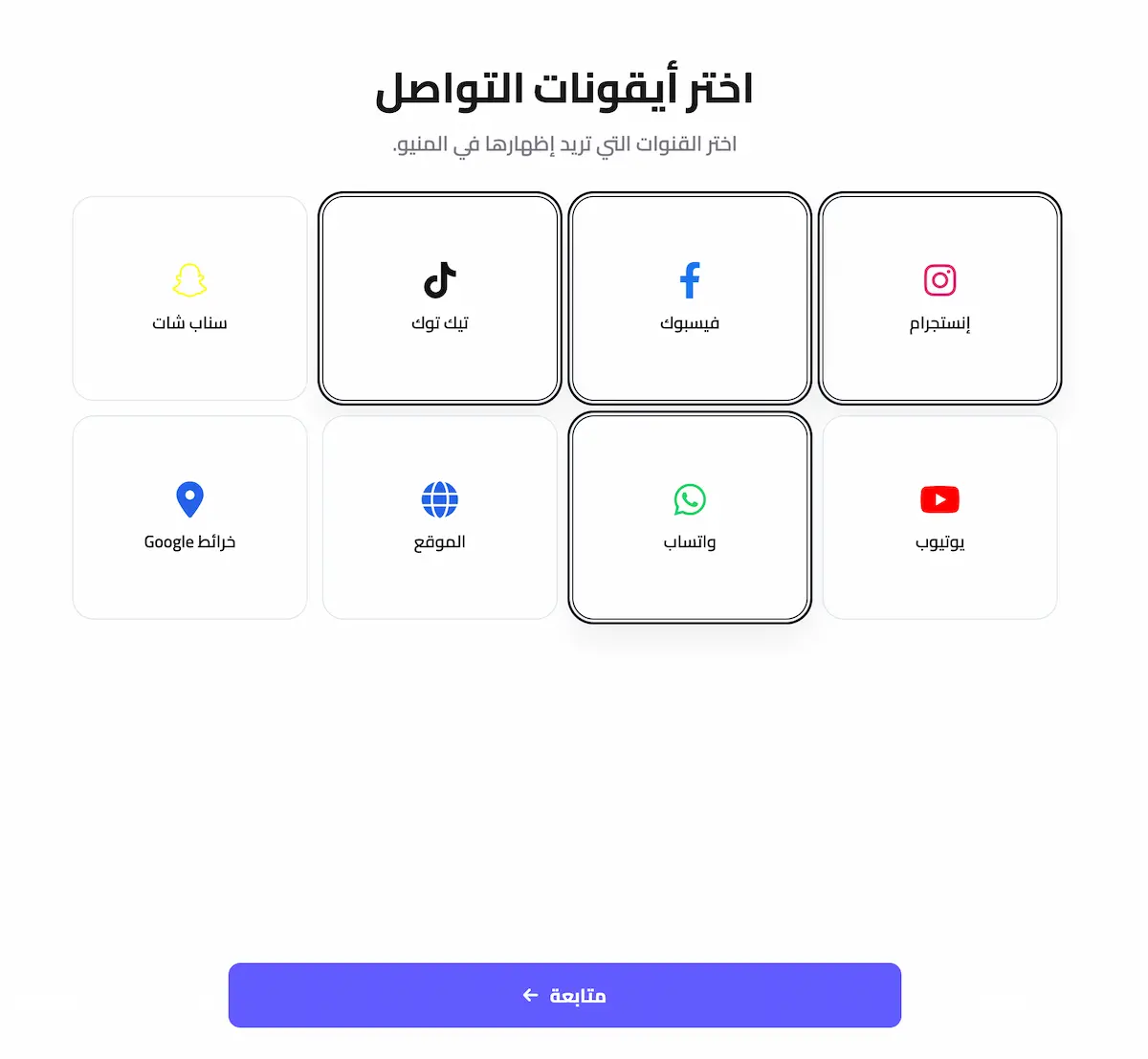
اختر منصات التواصل
حدد منصات التواصل التي تريد إظهارها في المنيو، مثل إنستقرام وفيسبوك وتيك توك وواتساب والموقع وخرائط Google.
-
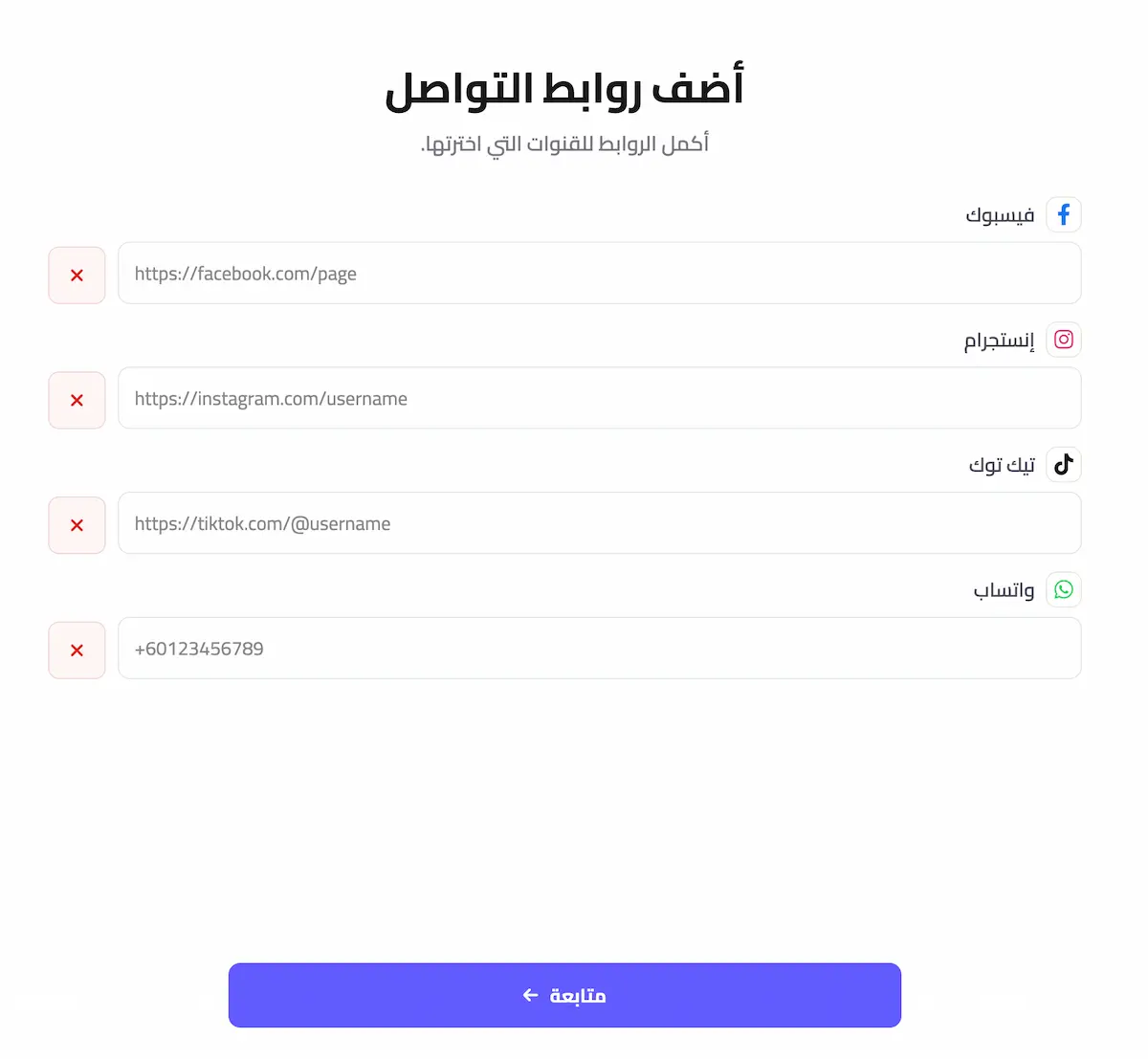
أضف روابط التواصل
أدخل الرابط أو رقم واتساب لكل منصة اخترتها. يمكنك حذف أي منصة لا تريد إكمالها.
-
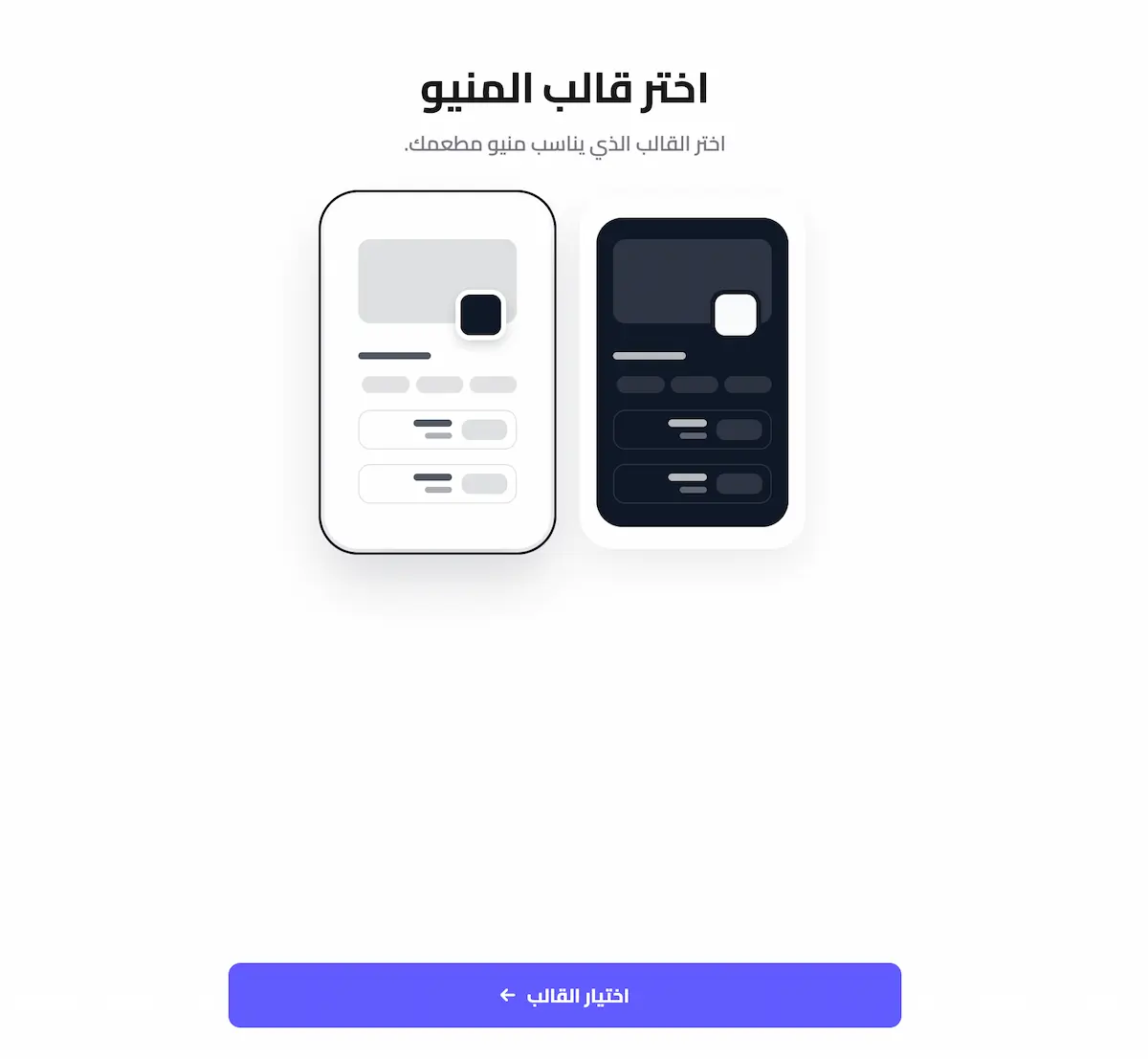
اختر قالب المنيو
اختر القالب الفاتح أو الداكن بما يناسب هوية مطعمك، ثم اضغط اختيار القالب.
-
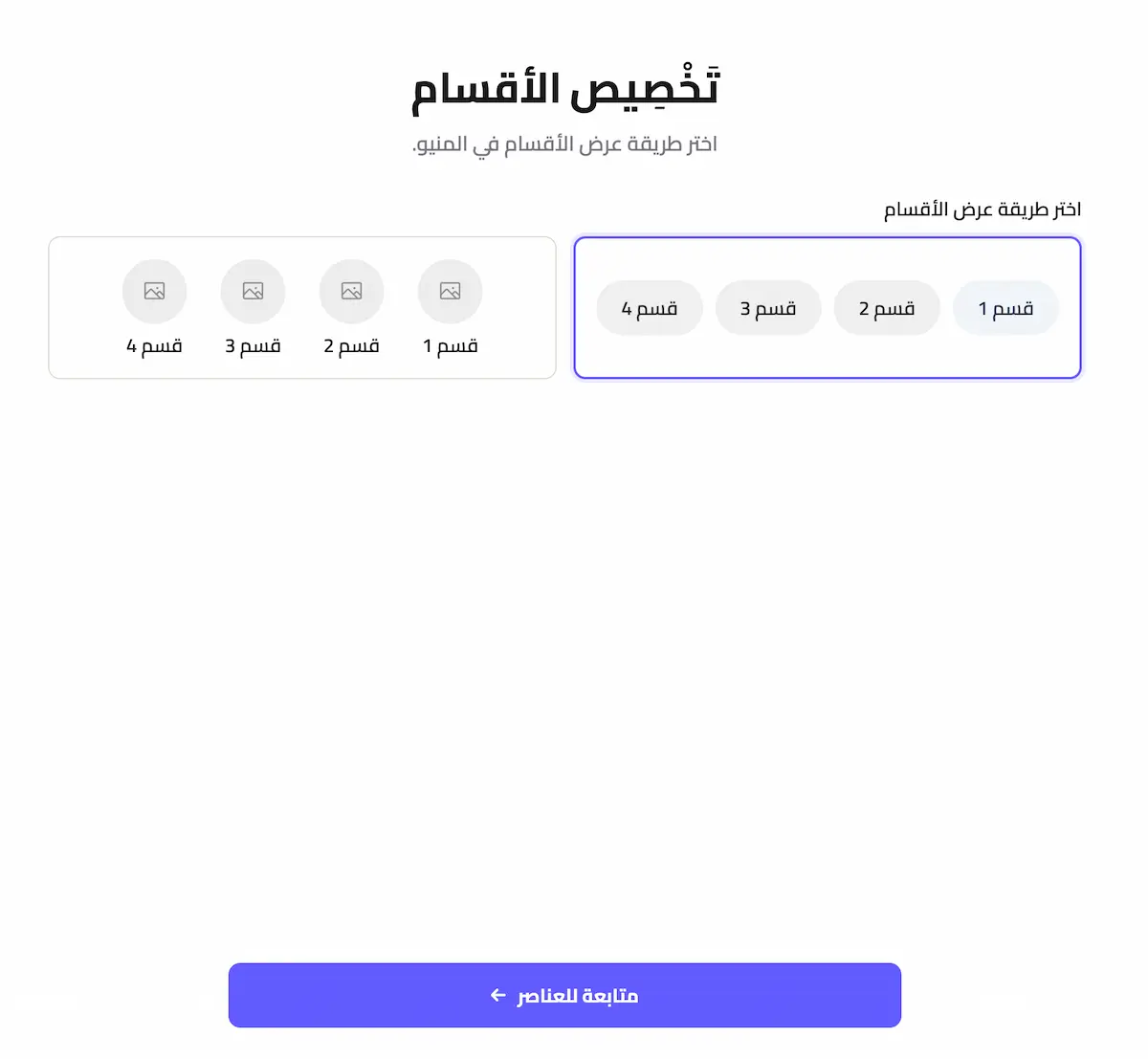
اختر طريقة عرض الأقسام
اختر ظهور الأقسام كأزرار متتابعة أو كبطاقات دائرية مع صور. في هذه الخطوة تختار الشكل فقط؛ ستضيف الأقسام من المحرر بعد النشر.
-
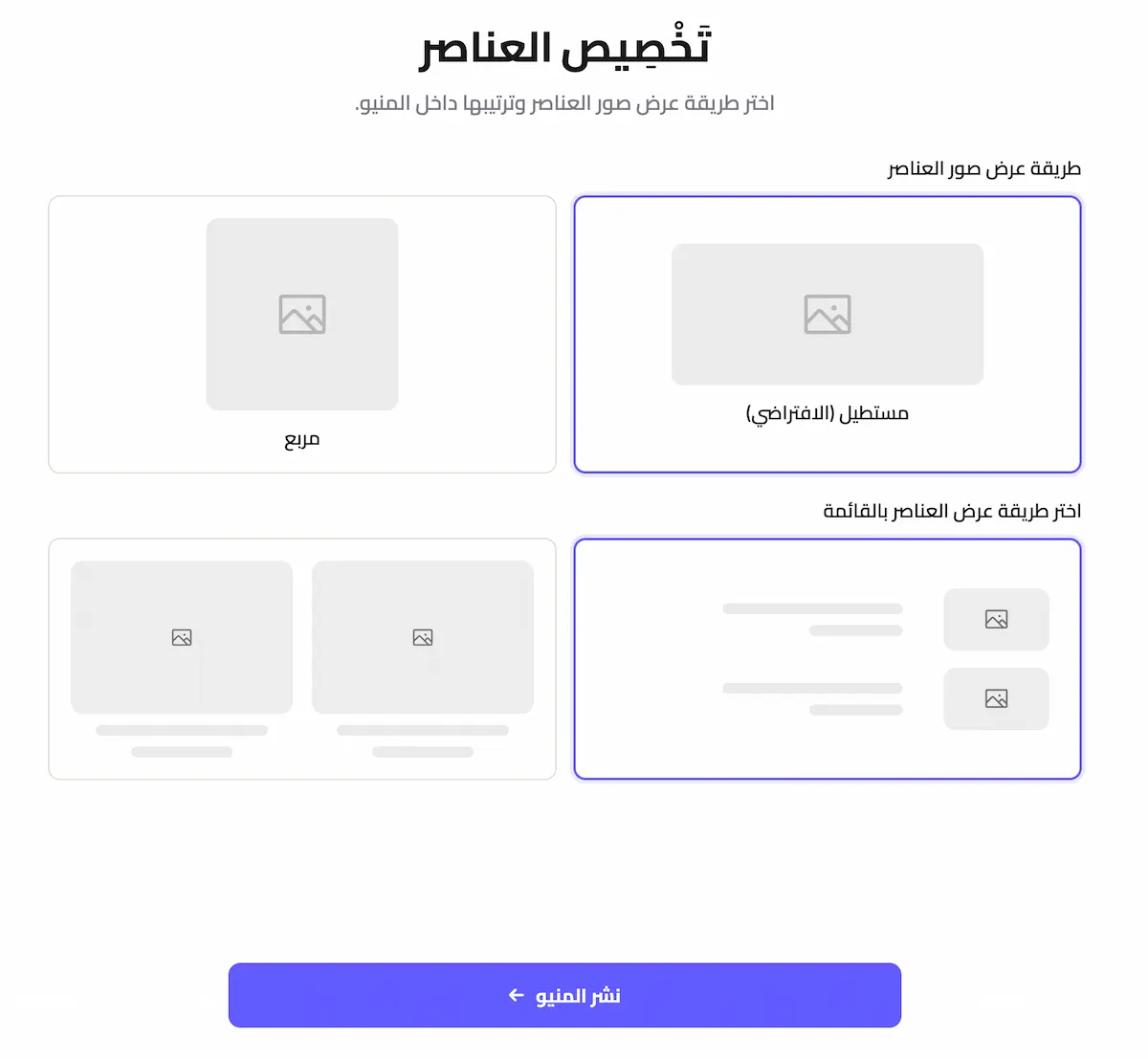
اختر طريقة عرض المنتجات والوجبات
اختر شكل صور العناصر، مربعاً أو مستطيلاً، ثم اختر عرض المنتجات كقائمة أو شبكة.
لا تتم إضافة المنتجات أو الوجبات في هذه الخطوة. بعد الضغط على نشر المنيو ستنتقل مباشرة إلى المحرر لإضافة الأقسام والمنتجات.
ماذا يحدث بعد إنشاء المنيو؟
يفتح محرر لينك عربي منيو، وتظهر معاينة مباشرة بجانب أدوات الإدارة.
من المحرر يمكنك تعديل البيانات والتصميم، وإضافة الأقسام والعناصر، وتنزيل رمز QR.
ملاحظات مهمة
- اسم المطعم مطلوب، أما الأقسام والمنتجات فتُضاف بعد الانتقال إلى المحرر.
- اختيار اللغة ليس جزءاً من إعداد المنيو الأولي؛ يمكن تفعيل الإنجليزية من إعدادات المحرر.
- لا توجد خطوة معاينة بعد اختيار شكل المنتجات؛ ينقلك زر «نشر المنيو» مباشرة إلى المحرر.
- بعض خيارات التخصيص داخل المحرر تعتمد على الباقة المختارة.