
قبل أن تبدأ
أضف القسم المناسب أولاً
وجهّز الاسم والوصف والسعر والصورة
خطوات إضافة عنصر
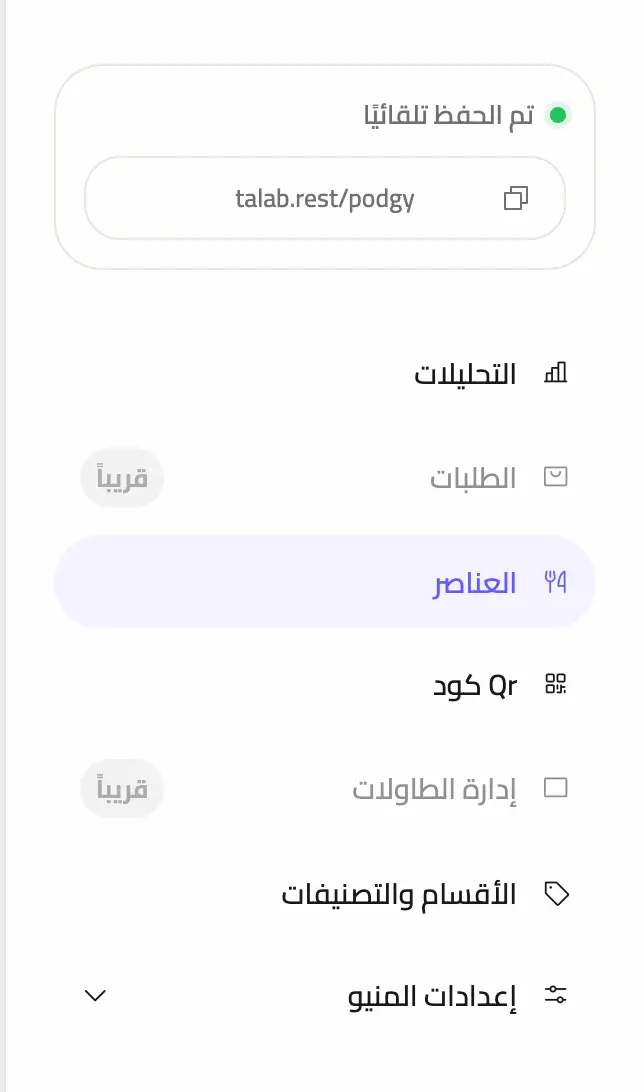
افتح صفحة العناصر
من القائمة الجانبية في المحرر اختر العناصر.
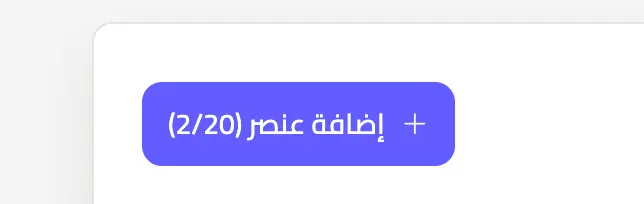
اضغط «إضافة عنصر»
اضغط زر إضافة عنصر لفتح نموذج العنصر.
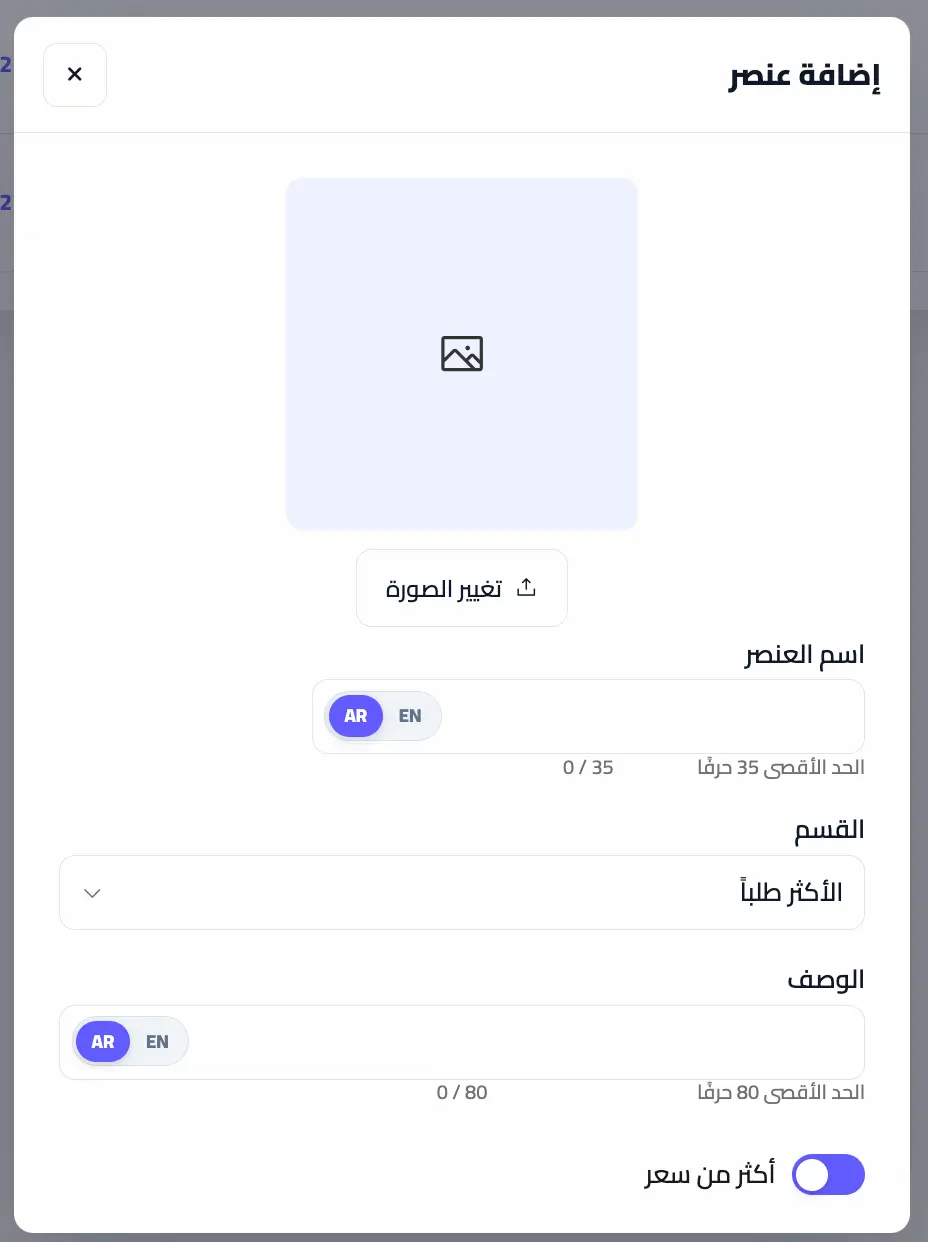
أدخل بيانات العنصر وأضف صورته
أدخل اسم العنصر واختر القسم، ثم أضف وصفاً يصل إلى 80 حرفاً. اضغط مساحة الصورة أو تغيير الصورة لرفع صورة مناسبة.
اختر سعراً واحداً أو أكثر
للسعر الواحد أدخل القيمة في حقل السعر. إذا كان للعنصر أحجام أو خيارات، فعّل أكثر من سعر، واكتب عنوان الخيارات ثم اسم وسعر كل خيار. يمكنك إضافة حتى 10 أسعار.
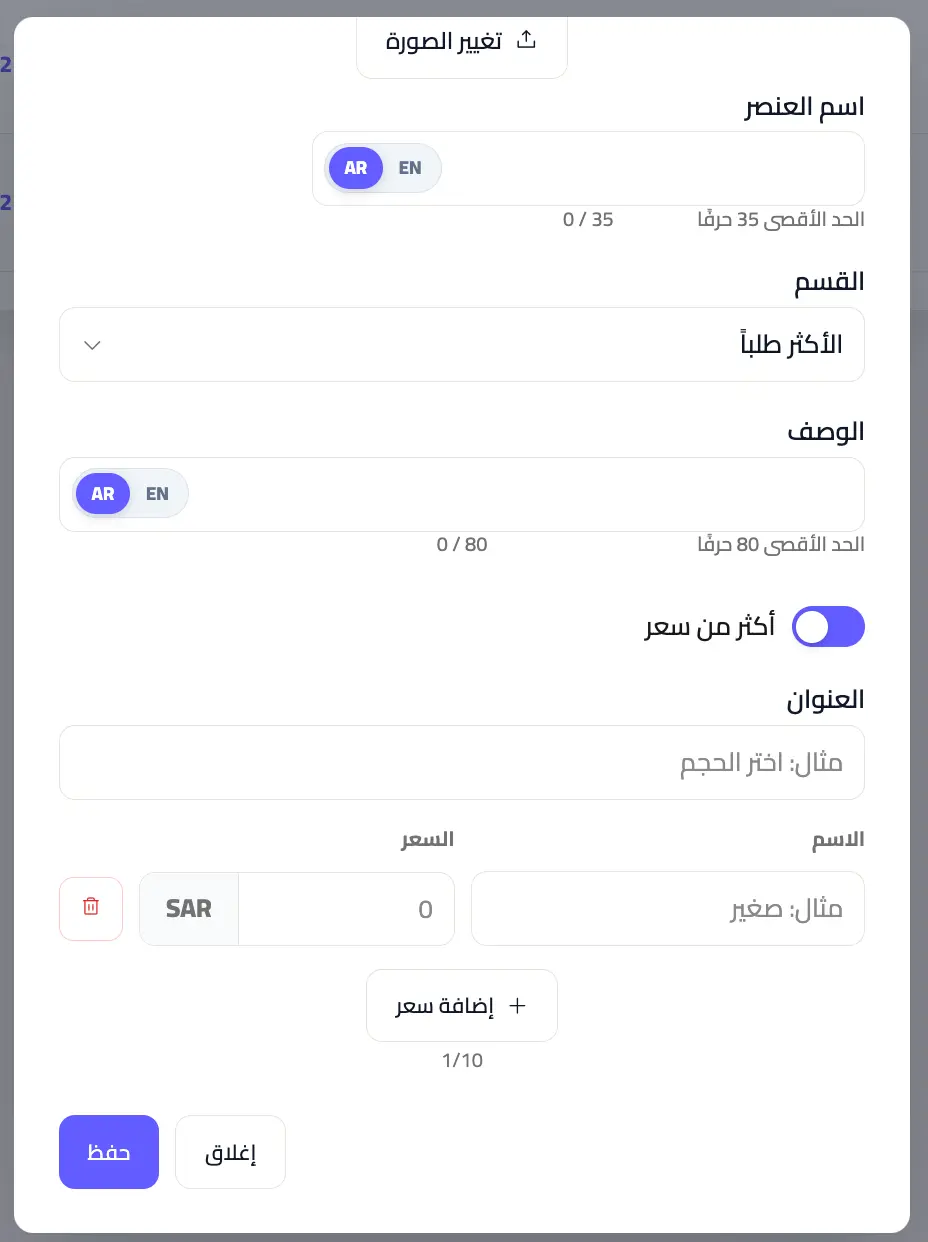
احفظ العنصر
اضغط حفظ. سيظهر العنصر مباشرة في الجدول ومعاينة المنيو.
غيّر ترتيب العنصر
اسحب مقبض الترتيب بجانب العنصر وضعه في المكان المطلوب. يحفظ المحرر الترتيب تلقائياً.
بعد الحفظ
راجع اسم العنصر وسعره وصورته في المعاينة. يمكنك سحب العنصر لاحقاً لتغيير ترتيبه.
ملاحظات مهمة
- اسم العنصر مطلوب، ويمكن إدخاله بالعربية أو الإنجليزية.
- الباقة المجانية تسمح بإضافة حتى 20 عنصراً.
- يمكنك إضافة أكثر من سعر من داخل النموذج عند الحاجة.